바이낸스 선물 자동매매 봇을 만들었는데 컴퓨터를 끄면 봇도 꺼진다.
24시간 돌리려면 VPS가 필요하다.
이 글에서는 가비아 VPS 가입부터 서버 생성까지 직접 겪은 순서로 정리한다
VPS가 뭔가
VPS는 가상 서버다. Virtual Private Server의 약자.
쉽게 말하면 인터넷 어딘가에 있는 컴퓨터를 월정액으로 빌려 쓰는 것이다.
내 컴퓨터가 꺼져도 그 서버는 24시간 켜진 상태다.
봇을 서버에 올려두면 내가 자는 동안에도, 출근해 있는 동안에도 알아서 매매한다.
전기세도 안 나오고, 내 컴퓨터를 혹사시킬 필요도 없다.
처음엔 CAFE24가 저렴하다고 해서 가입했는데, 가입 완료 후 서비스 중지 안내가 떴다.
언제 재개될지도 모르고 기다릴 시간이 없어서 가비아로 바꿨다.
1. 가비아 회원가입 및 카드 등록
gabia.com 접속 후 회원가입을 한다.
회원가입 자체는 어렵지 않다.
여기서 중요한 게 있다.
카드 등록까지 해야 클라우드 관리 콘솔로 넘어갈 수 있다.
카드 등록 없이는 서비스 자체가 열리지 않는다.
카드 등록까지 완료해야 다음 단계로 넘어간다.
2. 클라우드 관리 콘솔 접속
여기서 많이 헷갈린다.
메뉴에 "클라우드 서버"와 "클라우드 관리 콘솔" 두 가지가 있다.
클라우드 서버가 아니라 클라우드 관리 콘솔을 선택해야 한다.
그래야 가상 서버를 직접 만들고 관리할 수 있다.
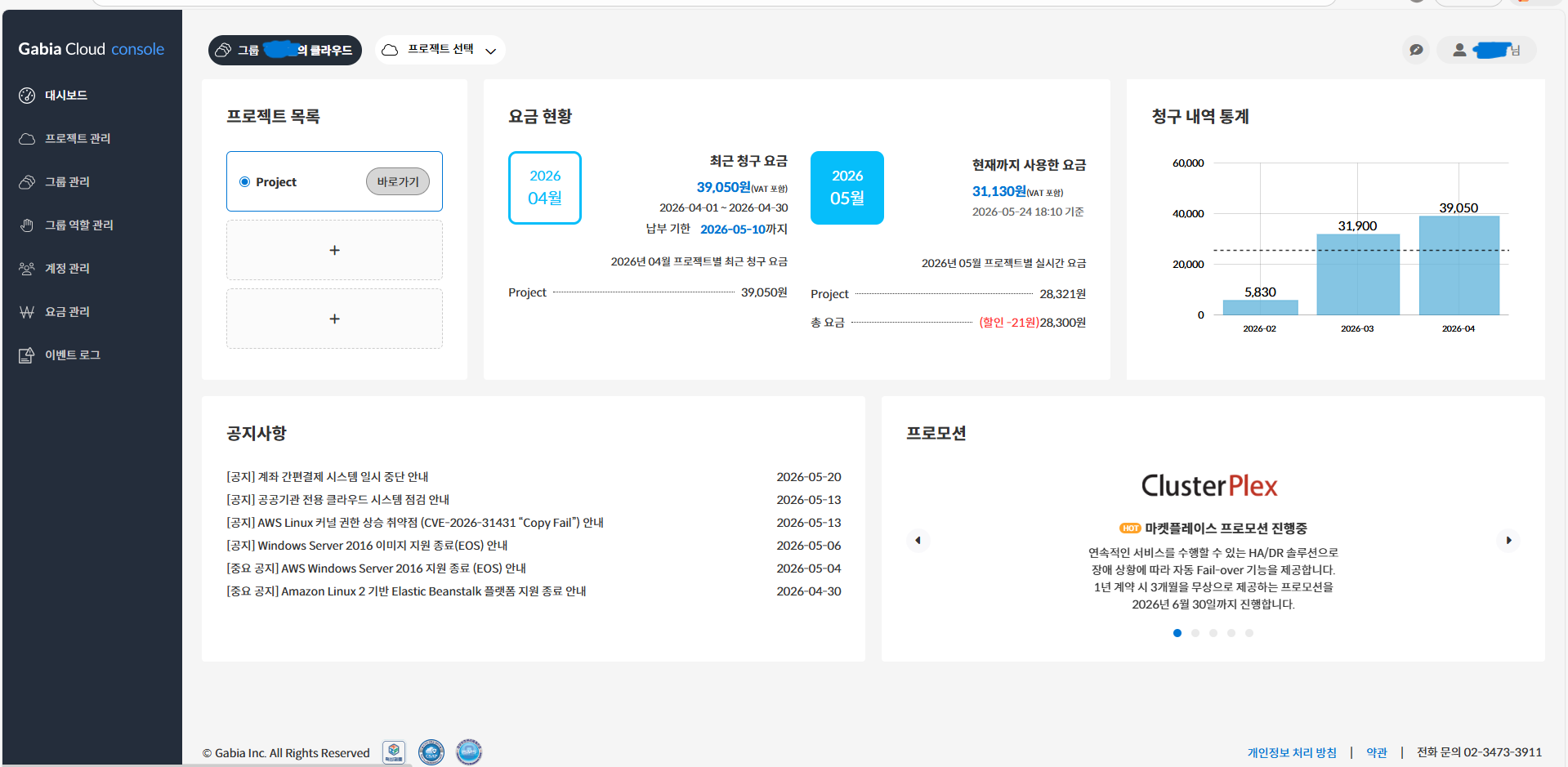
3. 프로젝트 생성
[스크린샷 2 - 서비스 목록 화면]
대시보드 → 그룹 홍길동의 클라우드 오른쪽 옆에 프로젝트 project선택
프로젝트 생성 또는 새 프로잭트 만들기 선택
생성된 프로젝트 클릭
프로젝트는 서버를 묶어서 관리하는 폴더 같은 개념이다.
봇 전용 프로젝트 하나 만들어두면 나중에 관리하기 편하다.
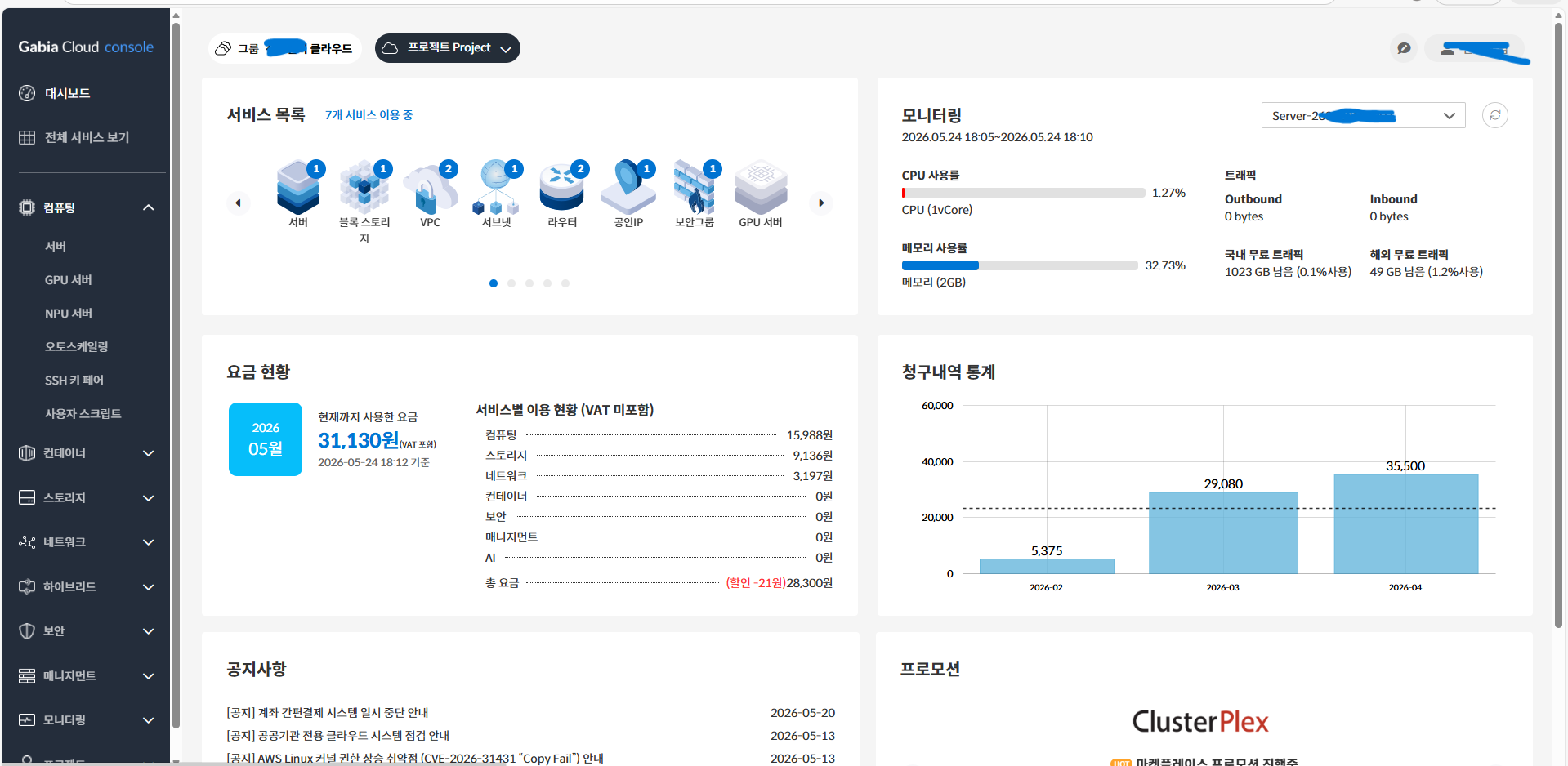
4. 서버 생성 및 사양 선택
[스크린샷 3 - 서버 목록 화면]
컴퓨팅 → 서버 → 서버 생성 클릭.
사양 선택할 때 메모리 2GB를 추천한다.
처음엔 아무것도 몰라서 1GB로 했다.
나중에 용량 부족한 걸 알았다.
봇 4개를 돌렸더니 랜덤으로 하나가 강제 종료됐다.
메모리가 부족하면 봇이 예고 없이 꺼진다.
1GB — 봇 3개 돌리면 빡빡하다
2GB — 봇 5개 충분하다

5. 비밀번호 받기
[스크린샷 4 - 서버 상세 화면]
컴퓨팅 → 서버 → 서버 이름 클릭 → 우측 하단 비밀번호 받기 클릭.
비밀번호는 메일로 날아온다.
반드시 따로 저장해두자.
나중에 다시 받으려면 서버를 재시작해야 한다.
서버가 재시작되면 돌아가던 봇이 전부 꺼진다.
비밀번호 하나 때문에 봇이 멈추는 상황이 생길 수 있다.

6. 서버 사양 변경 방법
나중에 메모리 사양을 변경하고 싶으면:
컴퓨팅 → 서버 → 서버 이름 클릭 → 우측 상단 중지 클릭 → 사양 변경 → 재시작
위 스크린샷 참조
다음 글에서 WinSCP, PUTTY 설치부터 봇 실행까지 이어집니다.
'바이낸스 선물 자동매매' 카테고리의 다른 글
| VPS 봇 실행 정리, WinSCP·PUTTY·nohup 한 번에 끝내기 (0) | 2026.06.01 |
|---|---|
| 소개 (0) | 2026.05.31 |
| 5화 "VPS 처음 써봤다-가상서버로 봇 24시간 돌린 날" (0) | 2026.05.29 |
| 바이낸스 TP/SL 취소 오류, Algo 주문 API 따로 있었다 (0) | 2026.05.27 |
| 백테스트 수익률 1,200만% 정체, AI가 타임머신 진입했다 (0) | 2026.05.26 |