바이낸스 선물 자동매매 봇을 가비아 VPS 서버에 올리고 24시간 실행하는 방법을 정리한다.
이전 글에서 서버를 만들었다면 이번 글에서 봇 파일을 올리고 실행하는 단계다.
필요한 프로그램은 두 가지다. WinSCP와 PUTTY.
코딩을 몰라도 된다. 두 프로그램만 다룰 줄 알면 봇을 돌릴 수 있다
7.WinSCP가 뭔가
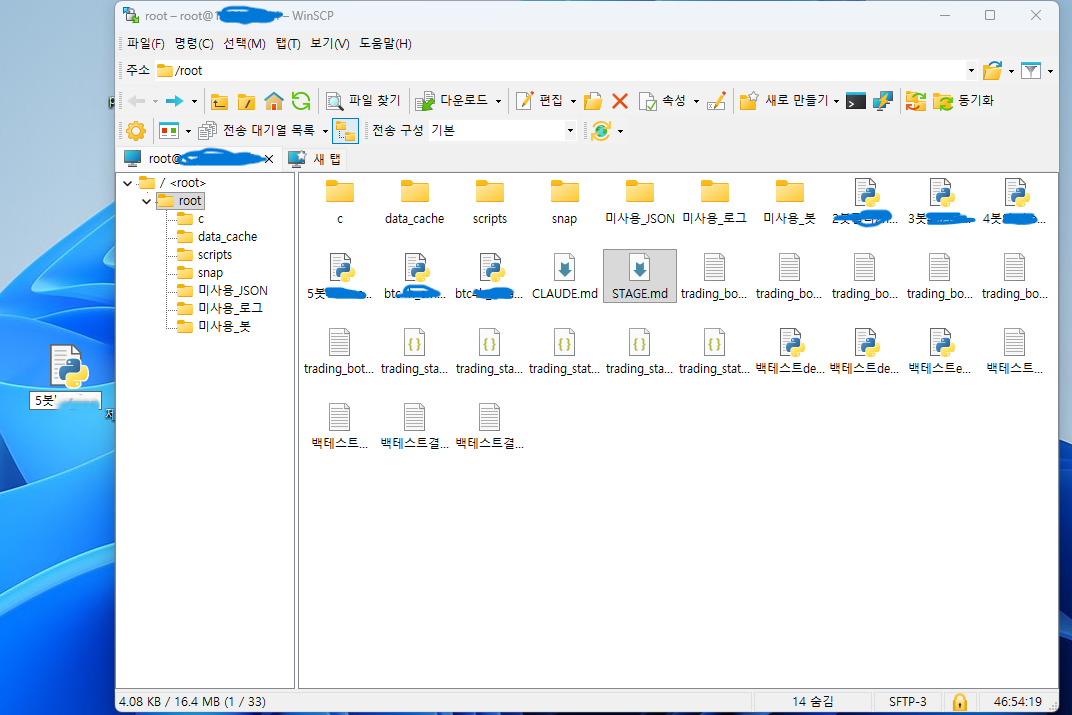
WinSCP는 파일 탐색기랑 똑같이 생겼다.
왼쪽이 내 컴퓨터, 오른쪽이 서버다.
봇 파일을 왼쪽에서 오른쪽으로 드래그하면 서버에 업로드된다.
반대로 서버에서 내 컴퓨터로 드래그하면 다운로드된다.
복잡한 명령어 없이 파일을 주고받을 수 있는 프로그램이다.
처음 써보는 사람도 5분이면 익힌다.
PUTTY가 뭔가
PUTTY는 서버에 명령어를 직접 입력하는 프로그램이다.
실행하면 검은 화면이 뜨는데, 거기에 명령어를 입력해서 서버를 제어한다.
봇을 실행하거나 중지할 때 쓴다.
처음 보면 낯설지만 실제로 입력하는 명령어는 몇 가지 안 된다.
WinSCP 설치 및 접속
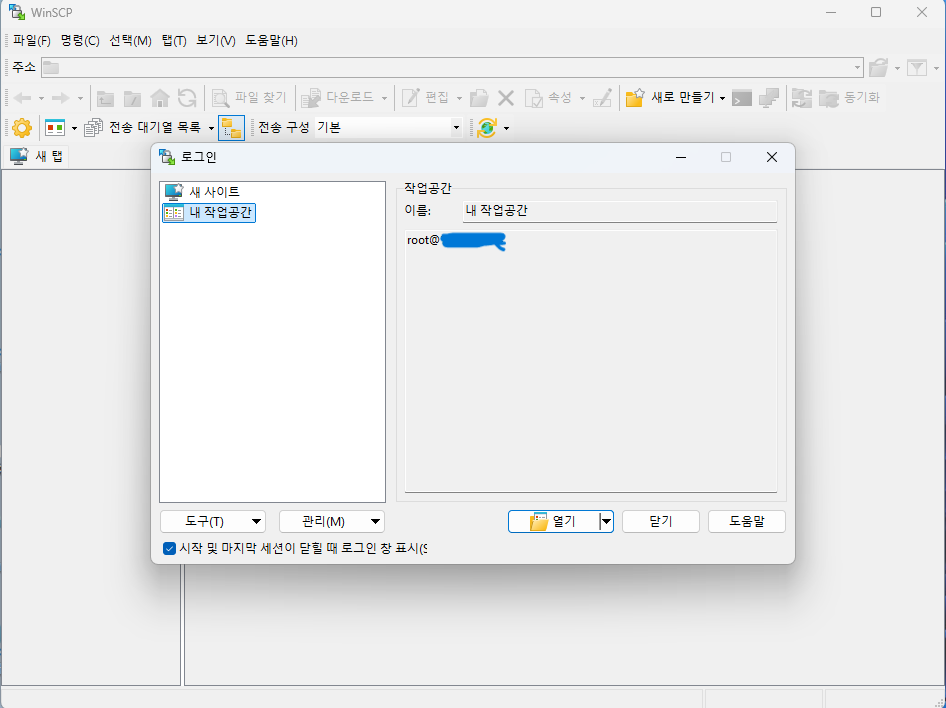
WinSCP를 설치하고 실행한다.
처음 시작할 때 새 사이트 창이 뜬다.
호스트명에 서버 IP 주소를 입력하고, 사용자 이름에 root, 비밀번호에 서버 비밀번호를 입력한다.
저장 후 로그인 클릭.
처음 접속할 때 "서버를 신뢰하겠습니까" 같은 경고창이 뜰 수 있다.
예를 클릭하면 된다.
접속에 성공하면 왼쪽에 내 PC 파일 목록, 오른쪽에 서버 파일 목록이 뜬다.
두 번째부터는 저장된 세션을 클릭하고 비밀번호만 입력하면 바로 접속된다.

[스크린샷3- WinSCP 화면]
왼쪽이 내 컴퓨터, 오른쪽이 가상 서버다. 봇 파일을 왼쪽에서 오른쪽으로 드래그해서 이동하면 된다.
PUTTY 설치 및 접속
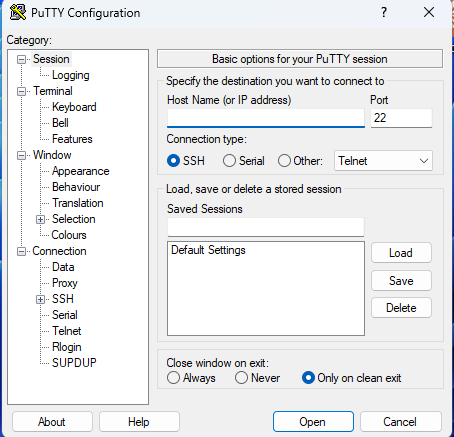
PUTTY를 설치하고 실행한다.
Host Name 칸에 서버 IP 주소를 입력하고 Open 클릭.
[스크린샷 5 - 검은 화면 login as]
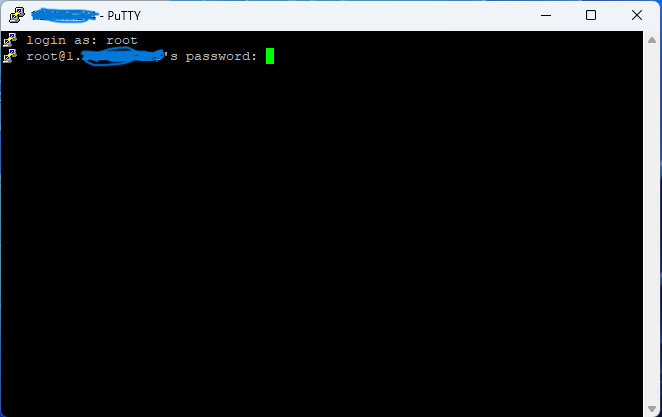
검은 화면이 뜬다. login as: 에 root 입력
[스크린샷 5 - 비밀번호 입력 화면]
password에 비밀번호 입력 입력해도 화면에 안 보인다. 정상이다. 천천히 정확하게 입력하고 엔터
여기서 중요한 점이 있다.
비밀번호를 입력할 때 화면에 아무것도 안 보인다.
커서도 안 움직이고, 입력한 글자도 표시되지 않는다.
처음 보면 고장난 줄 안다. 정상이다. 보안 때문에 보이지 않게 설계된 것이다.
천천히 정확하게 입력하고 엔터를 누르면 된다.
접속에 성공하면 서버 정보가 뜨면서 명령어를 입력할 수 있는 상태가 된다.
봇 실행
[스크린샷6- 접속 완료 화면]
맨 아래 녹색 네모에 복사해서 우클릭만 하면 붙여넣기 된다.
PUTTY에 봇 실행 명령어 복사해서 붙여넣기
로그 출력되면 정상 작동

봇 실행 명령어 예시는 이렇다.
python3 bot.py
파일명은 본인 봇 파일명으로 바꾸면 된다.
엔터를 누르면 로그가 출력되기 시작한다.
로그가 나오면 정상 작동 중이다.
이 상태에서 컴퓨터를 꺼도 서버는 계속 돌아간다.
봇이 서버에서 실행 중이니까 내 컴퓨터와 무관하다.
봇 실행 중 로그 확인
봇이 돌아가고 있으면 WinSCP에서 로그 파일을 열 수 있다.
메모장으로 열면 봇이 어떻게 작동하고 있는지 실시간으로 확인된다.
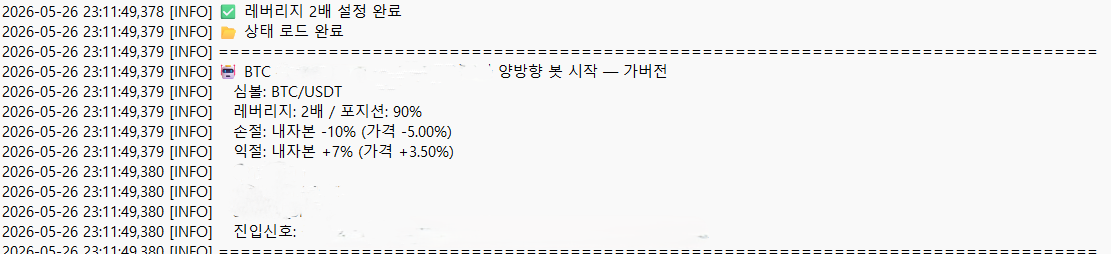
이렇게 출력된다.
2026-05-26 23:11:49 [INFO] 🤖 봇 시작
심볼, 레버리지, 손절, 익절 설정값
현재 작동 중인 전략 내용
날짜, 시간, 설정값, 진입 청산 기록이 전부 남는다.
퇴근 후 이 로그만 확인하면 된다.
봇이 설계한 대로 작동하는지, 오류는 없는지.
그것만 체크하면 된다.
'바이낸스 선물 자동매매' 카테고리의 다른 글
| 바이낸스 봇 VPS 자동 실행, systemd 등록 방법 정리 (0) | 2026.06.05 |
|---|---|
| 6화 BTC 자동매매, 잘못된 백테스트의 함정 (0) | 2026.06.03 |
| 소개 (0) | 2026.05.31 |
| 가비아 VPS 서버 만들기, 자동매매 봇 24시간 운영 시작 (0) | 2026.05.31 |
| 5화 "VPS 처음 써봤다-가상서버로 봇 24시간 돌린 날" (0) | 2026.05.29 |